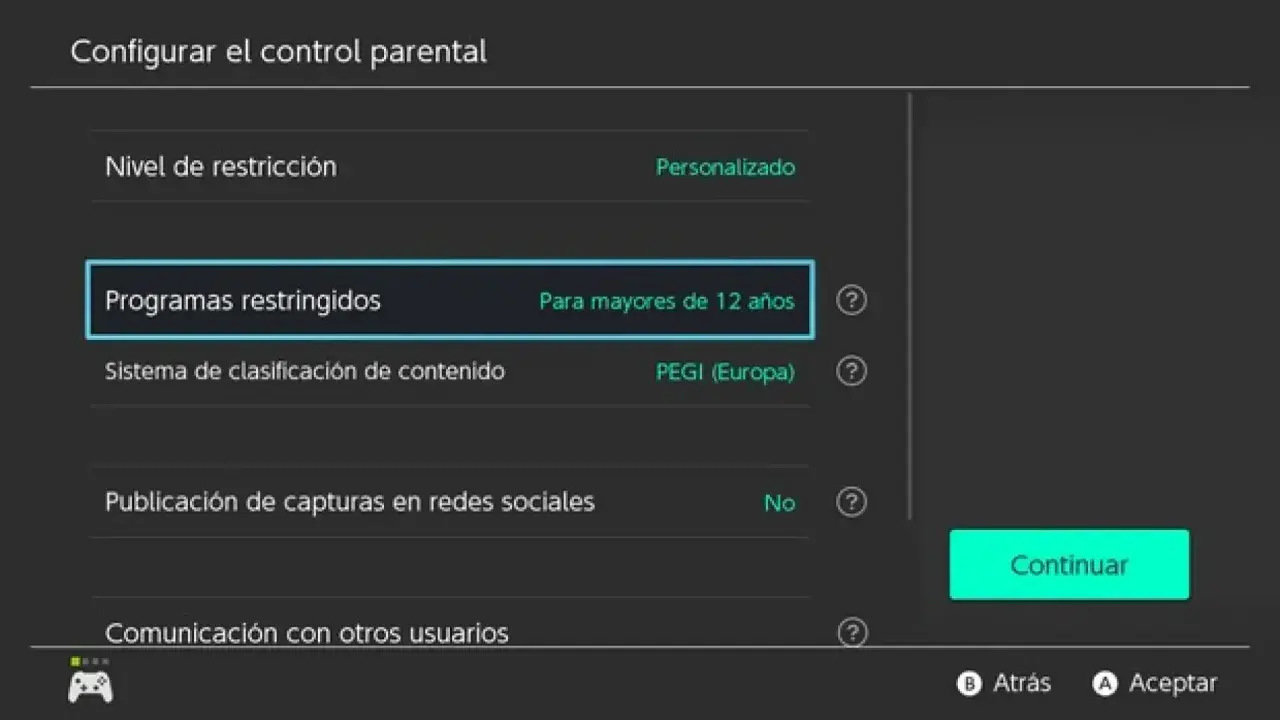
El control parental de Nintendo Switch sirve para algo más que bloquear juegos: permite ajustar el tiempo de juego, la comunicación online, las compras y la visibilidad de ciertos contenidos según la edad y el uso real de la consola. Cuando se configura con criterio, evita discusiones innecesarias y ayuda a que la máquina siga siendo divertida sin convertirse en una puerta abierta a todo. Aquí te explico cómo funciona, qué merece la pena activar primero y cuáles son sus límites reales para que no dependas de soluciones improvisadas.
Lo esencial para aplicar límites útiles sin complicarte
- La app móvil ofrece el control más completo; desde la consola puedes hacer ajustes básicos, pero no tan finos.
- Puedes fijar un límite diario, una hora de cierre y decidir si la consola solo avisa o si suspende el juego al llegar al límite.
- También puedes bloquear títulos por edad, chats, mensajes, capturas compartidas y el modo VR.
- Las compras y parte de los permisos del eShop se gestionan mejor desde la cuenta Nintendo y el grupo familiar.
- El PIN es obligatorio para cambiar ajustes; si se introduce mal 6 veces en 30 minutos, se bloquea temporalmente.
- En una consola compartida, conviene pensar siempre en el menor de la casa al definir las reglas.
Qué hace de verdad el control parental en Nintendo Switch
Yo no lo veo como un candado absoluto, sino como un sistema de prioridades. El control parental en Nintendo Switch te deja decidir cuánto tiempo se juega, qué juegos entran o no por edad, con quién puede interactuar el menor, si puede compartir capturas y qué margen hay para comprar o explorar contenido de la tienda. En la práctica, eso cubre casi todo lo que suele generar conflictos en casa.
La diferencia importante está en dónde se gestiona cada cosa. La app para móvil ofrece las opciones más completas, mientras que la consola permite ajustes básicos directamente desde el menú de configuración. Además, algunas restricciones se mueven mejor en la cuenta Nintendo y en el grupo familiar, sobre todo cuando hablamos de eShop, sugerencias de amistad o información compartida con terceros.
| Función | Qué controla | Cuándo me parece más útil |
|---|---|---|
| Tiempo de juego | Límite diario, días concretos y hora de dormir | Casas con rutinas claras entre semana |
| Software por edad | Bloquea juegos según la clasificación que elijas | Niños pequeños o consola compartida |
| Comunicación | Chat, mensajes e interacción abierta | Juegos online y multijugador |
| Capturas y vídeos | Compartir imágenes o vídeos en redes sociales | Cuando la consola la usa un menor |
| eShop y grupo familiar | Gasto, visibilidad y sugerencias de amistad | Si se hacen compras digitales con frecuencia |
Hay un detalle que mucha gente descubre tarde: las reglas se aplican a la consola, no a cada usuario por separado. Si varios niños usan la misma máquina, yo siempre recomiendo partir de la edad del menor y no del mayor. Con eso claro, el siguiente paso es dejarlo bien configurado desde el principio, sin perder tiempo en menús innecesarios.
Cómo dejarlo listo en pocos minutos
Para que el sistema funcione bien, yo empezaría por la base: una cuenta Nintendo de adulto, la consola enlazada y una decisión clara sobre si vas a usar ajustes rápidos o una configuración personalizada. La vía más cómoda es la app de control parental, porque da acceso al tiempo de juego, al historial y a las excepciones por título. Si solo necesitas lo básico, también puedes tocar algunos parámetros directamente desde la consola.
- Ten preparada una cuenta Nintendo de adulto o tutor legal.
- Instala la aplicación de control parental en el móvil y enlaza la consola.
- Elige un perfil predefinido o entra en la configuración personalizada.
- Guarda los cambios y comprueba que la consola los recibe cuando se conecta a internet.
- Anota el PIN o comprueba dónde verlo, porque lo necesitarás para cambiar ajustes más adelante.
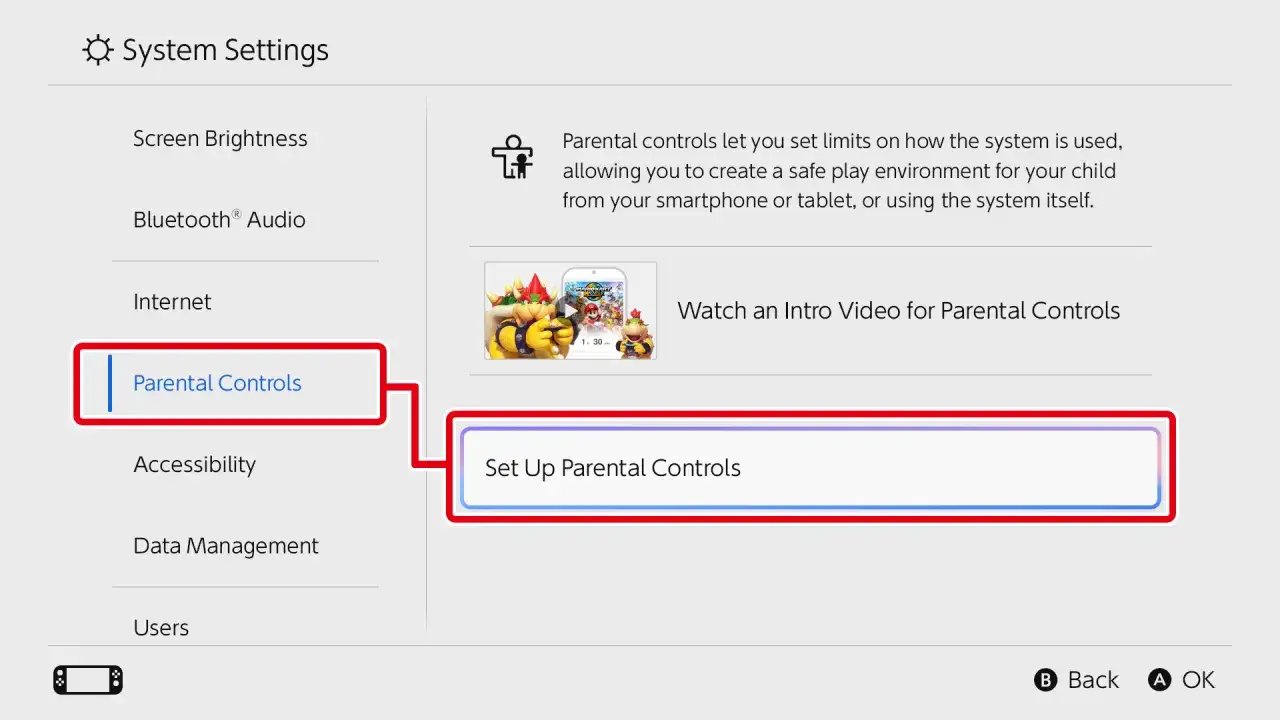
Si haces el ajuste desde la consola, la ruta básica pasa por la configuración del sistema y la sección de control parental. A partir de ahí puedes cambiar restricciones, pero la app sigue siendo la que marca la diferencia cuando quieres ver historial, fijar límites por días o permitir excepciones puntuales. Una vez está enlazado, lo importante es decidir qué palancas tocar primero para que el control parental no se quede en una idea bonita pero poco útil.
Los ajustes que más diferencia marcan en casa
Si yo tuviera que priorizar, empezaría por tiempo, comunicación y compras. Esos tres puntos suelen resolver más problemas que cualquier otra capa de restricción. Nintendo permite además afinar bastante: desde límites diarios de hasta 6 horas hasta una hora de cierre entre 16:00 y 23:45, con reapertura al día siguiente entre 06:00 y 09:00. No es un sistema rígido, y precisamente por eso funciona bien en casas donde el horario cambia según el día.
| Ajuste | Qué hace | Mi lectura práctica |
|---|---|---|
| Límite de tiempo diario | Marca un máximo por día y permite definir días concretos | Es la base si quieres evitar sesiones eternas entre semana |
| Hora de dormir | Bloquea el juego a una hora concreta cada día | Funciona mejor que un límite genérico cuando hay rutinas de colegio |
| Suspender software al llegar la hora | Corta el juego de forma automática o solo avisa | Yo la activaría si quieres que la norma sea realmente firme |
| Software restringido | Bloquea juegos según la edad que fijes | Útil cuando la consola la usan menores con gustos muy distintos |
| Comunicación abierta | Bloquea chat y mensajes, de forma global o por juego | Clave en títulos con interacción online |
| Capturas y vídeos en redes | Impide compartir imágenes o vídeos a redes sociales | Muy recomendable si el menor usa la consola de forma autónoma |
| Modo VR | Restringe los juegos en realidad virtual | Debe estar limitado si la consola la usa un niño muy pequeño |
| Safelist | Permite excluir títulos concretos de ciertas restricciones | Es la herramienta fina cuando no quieres bloquear todo el catálogo |
Las listas predefinidas de Nintendo suelen ir por bloques de edad, pero yo prefiero el modo personalizado cuando la casa ya tiene criterio propio. Lo más sensato suele ser combinar un límite de tiempo razonable con el bloqueo de comunicación y una política clara para eShop. Con esas tres capas, la consola deja de ser un foco de fricción y pasa a estar alineada con la rutina de la familia.
Cuentas infantiles, grupo familiar y eShop
La parte de la cuenta merece una lectura separada, porque ahí es donde mucha gente se confunde. Una cuenta infantil se crea a través de la cuenta Nintendo del adulto, que además actúa como administrador del grupo familiar. Desde ese entorno puedes controlar compras, recibir avisos de actividad y gestionar ciertos permisos de la cuenta del menor. Ahora bien, las restricciones de uso de la consola no se activan solo con la cuenta: hay que configurarlas también en Switch o en la app.
Si en casa hay compras digitales, yo separaría muy bien dos planos. Por un lado, lo que se puede jugar y durante cuánto tiempo se puede jugar en la consola. Por otro, lo que se puede comprar, ver o sugerir desde la cuenta Nintendo. Ese segundo plano sirve para limitar gasto y visibilidad de contenido no adecuado para la edad, además de ajustar sugerencias de amistad y algunos datos compartidos con terceros. En cuentas infantiles, además, hay servicios por edad que directamente no están disponibles, como ciertas funciones de voz o de compartición social.
La consecuencia práctica es clara: si un menor usa la consola con cierta autonomía, no basta con tocar el sistema. Yo revisaría también el grupo familiar y el eShop para cerrar el círculo. Cuando eso está bien hecho, el siguiente paso es entender dónde fallan la mayoría de configuraciones domésticas.
Los errores más comunes y los límites reales
El fallo más habitual es pensar que el control parental funciona igual de bien en todas partes. No es así. Hay cosas que se ajustan en la consola, otras en la app y otras en la cuenta Nintendo. Si mezclas esos niveles sin criterio, luego parece que “no hace nada” cuando en realidad lo que pasa es que solo has cerrado una parte del sistema.
| Error | Qué pasa | Cómo lo corregiría yo |
|---|---|---|
| Creer que cada usuario puede tener reglas distintas | La restricción se aplica a la consola en conjunto | Configurar pensando en el menor que use la máquina |
| Dejar el eShop abierto | El menor puede ver o comprar contenido no deseado | Bloquear gasto y revisar permisos desde la cuenta Nintendo |
| No activar la suspensión automática | Solo aparece un aviso y el juego sigue | Activarla si quieres que el límite sea de verdad un límite |
| Olvidar el PIN | No podrás cambiar ajustes sin recuperarlo | Guardar bien el PIN o tener localizable el método de recuperación |
| Confiar en que todo cambia al instante aunque la consola esté desconectada | Las restricciones se activan cuando la consola se conecta a internet | Comprobar la sincronización después de guardar cambios |
| No revisar los juegos permitidos | Bloqueas títulos que sí eran apropiados para el uso real | Usar la safelist solo cuando tenga sentido |
También conviene recordar dos límites muy concretos. El PIN inicial tiene entre 4 y 8 dígitos y, si se introduce mal seis veces en media hora, la consola bloquea nuevos intentos durante 30 minutos. Además, si en algún momento recuperas o cambias el PIN desde un entorno vinculado, puedes perder parte del historial y de las restricciones asociadas a la app. No es un drama, pero sí un motivo de peso para configurar todo con calma desde el principio. Con eso en mente, yo suelo aterrizar la configuración en escenarios concretos según la edad y el hábito de uso.
La configuración que yo dejaría activa desde el primer día
Si tuviera que montar una Switch en una casa con menores, no intentaría bloquearlo todo. Mi enfoque sería más quirúrgico: dejar libre lo que aporta valor y cerrar lo que suele generar exceso de uso, compras impulsivas o contacto innecesario. En una consola compartida, estos son los perfiles que mejor me funcionan como punto de partida.
- Menores pequeños: perfil Young Child, límite corto de tiempo, hora de dormir fija, comunicación restringida, capturas bloqueadas, VR desactivado y eShop cerrado.
- Preadolescentes: perfil Child o personalizado, 1 o 2 horas diarias según rutina, comunicación restringida solo donde haga falta y safelist para los juegos realmente aprobados.
- Adolescentes: perfil Teen o Custom, límites más flexibles entre semana, control de gasto en eShop y comunicación permitida solo en los títulos que de verdad lo necesiten.
Si yo revisara esta configuración en una casa real, la tocaría al menos una vez al mes. Cambian los horarios, cambian los juegos y cambia la forma de usar la consola; el control parental tiene que acompañar esa realidad, no quedarse congelado en el primer día. Bien planteado, no añade burocracia y sí evita sesiones demasiado largas, compras accidentales y una exposición online que muchas veces se subestima.